
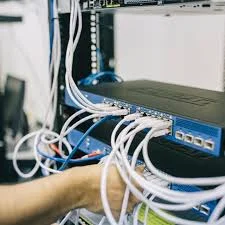


راؤٹرز کے کام کرنے کے اصول ڈیجیٹل دور میں ہماری روزمرہ کی زندگی کا ایک لازمی حصہ بن چکے ہیں۔ انٹرنیٹ سے منسلک ہر گھر اور دفتر میں راؤٹرز موجود ہوتے ہیں، جو کہ ہمیں دنیا بھر سے جوڑنے کا بنیادی ذریعہ ہیں۔ مگر زیادہ تر راؤٹرز ایک جیسے اصولوں پر کام کرتے ہیں، مثال کے طور پر جب ایک راؤٹر کو آن کیا جاتا ہے تو مخصوص لائٹس سست روی اور مستحکم انداز سے جلتی بجھتی ہیں جس سے عندیہ ملتا ہے کہ ڈیوائس نیٹ ورک کنکشن قائم کرنے کی کوشش کر رہی ہے۔ یہ لائٹس صرف اشارے نہیں بلکہ ہماری انٹرنیٹ کنیکٹیویٹی کی صحت کا ایک اہم گرافیکل ترجمان ہیں۔ اس تفصیلی مضمون میں، ہم راؤٹرز کے کام کرنے کے اصول، ان کی ساخت، فعالیت، اور ان کے مختلف پہلوؤں پر گہرائی سے روشنی ڈالیں گے تاکہ صارفین کو ان آلات کی پیچیدہ کارکردگی کو سمجھنے میں مدد مل سکے۔ ہمارا مقصد یہ ہے کہ آپ اپنے راؤٹر کے مسائل کو خود حل کر سکیں اور اس کی کارکردگی کو بہتر بنا سکیں۔
راؤٹر کیا ہے اور یہ کیسے کام کرتا ہے؟
ایک راؤٹر ایک نیٹ ورکنگ ڈیوائس ہے جو کمپیوٹر نیٹ ورکس کے درمیان ڈیٹا پیکٹس کو فارورڈ کرتا ہے۔ یہ انٹرنیٹ اور آپ کے مقامی نیٹ ورک (LAN) کے درمیان ایک پل کا کام کرتا ہے۔ جب آپ اپنے کمپیوٹر، موبائل فون، یا کسی بھی دیگر ڈیوائس پر انٹرنیٹ استعمال کرتے ہیں، تو ڈیٹا راؤٹر کے ذریعے ہی سفر کرتا ہے۔ راؤٹر کا بنیادی کام ڈیٹا پیکٹس کو ان کی منزل تک پہنچانے کے لیے سب سے بہترین راستہ تلاش کرنا ہے۔ یہ مختلف نیٹ ورکس کے درمیان ٹریفک کو کنٹرول کرتا ہے، اور اس بات کو یقینی بناتا ہے کہ آپ کی درخواستیں صحیح سرور تک پہنچیں اور جوابات آپ کے ڈیوائس تک درست طریقے سے واپس آئیں۔ یہ نیٹ ورک ایڈریس ٹرانسلیشن (NAT) جیسی خدمات بھی فراہم کرتا ہے، جو ایک ہی عوامی IP ایڈریس کو متعدد مقامی ڈیوائسز کے درمیان شیئر کرنے میں مدد دیتی ہے۔
سائنس اور ٹیکنالوجی کے کلیدی رجحانات اور پیش رفتی
راؤٹر میں ایک چھوٹی سی آپریٹنگ سسٹم (OS) ہوتا ہے جو اس کی کارکردگی کو کنٹرول کرتا ہے، اور اس کی ترتیبات (settings) کو عام طور پر ایک ویب براؤزر کے ذریعے کنفیگر کیا جا سکتا ہے۔ یہ وائرڈ (ایتھرنیٹ کیبل کے ذریعے) اور وائرلیس (Wi-Fi کے ذریعے) دونوں طرح کی کنیکٹیویٹی فراہم کرتا ہے، جس سے صارفین کو لچک ملتی ہے کہ وہ کس طرح اپنے آلات کو نیٹ ورک سے جوڑنا چاہتے ہیں۔ راؤٹرز کی پیچیدگی ان کے استعمال اور نیٹ ورک کی ضروریات کے لحاظ سے مختلف ہو سکتی ہے، لیکن ان کا بنیادی مقصد ایک ہی رہتا ہے: ڈیٹا کو مؤثر طریقے سے منتقل کرنا۔
راؤٹر کی بنیادی کارکردگی اور فنکشنز
راؤٹر کی کارکردگی صرف ڈیٹا کو آگے بڑھانے تک محدود نہیں بلکہ اس میں کئی دیگر اہم فنکشنز بھی شامل ہیں۔ ان میں سے ایک اہم فنکشن DHCP (Dynamic Host Configuration Protocol) ہے، جو نیٹ ورک میں موجود ہر ڈیوائس کو خود بخود ایک منفرد IP ایڈریس تفویض کرتا ہے۔ اس کے بغیر، آپ کو ہر ڈیوائس کو دستی طور پر IP ایڈریس دینا پڑے گا، جو کہ ایک مشکل کام ہو گا۔ مزید برآں، راؤٹر ایک فائر وال کے طور پر بھی کام کرتا ہے، جو آپ کے مقامی نیٹ ورک کو بیرونی غیر مجاز رسائی سے محفوظ رکھتا ہے۔ یہ سیکورٹی کی ایک اضافی تہہ فراہم کرتا ہے، جو خاص طور پر عوامی انٹرنیٹ سے منسلک ہونے پر انتہائی اہم ہے۔
ٹیلی کام صارفین کا ڈیٹا غیرقانونی طور پر فروخت ہونے کا انکشاف
جدید راؤٹرز میں Quality of Service (QoS) جیسی خصوصیات بھی شامل ہوتی ہیں جو مخصوص قسم کے ڈیٹا ٹریفک کو ترجیح دیتی ہیں۔ مثال کے طور پر، اگر آپ آن لائن گیمز کھیلتے ہیں یا ویڈیو کانفرنسنگ کرتے ہیں، تو QoS اس بات کو یقینی بنائے گا کہ ان سرگرمیوں کے لیے مطلوبہ بینڈوتھ اور کم لیٹنسی دستیاب ہو۔ یہ خاص طور پر اس صورت میں اہم ہے جب ایک ہی نیٹ ورک پر کئی ڈیوائسز ایک ساتھ انٹرنیٹ استعمال کر رہے ہوں۔ اس کے علاوہ، راؤٹر میں DNS (Domain Name System) ریزولوشن کی صلاحیت بھی ہوتی ہے، جو ویب سائٹس کے ڈومین ناموں کو IP ایڈریسز میں تبدیل کرنے میں مدد دیتی ہے، تاکہ آپ آسانی سے ویب سائٹس تک رسائی حاصل کر سکیں۔
راؤٹر کی لائٹس کا مفہوم: ایک تفصیلی جائزہ
راؤٹر پر موجود مختلف لائٹس اس کی موجودہ حالت اور کنیکٹیویٹی کے بارے میں اہم معلومات فراہم کرتی ہیں۔ ان لائٹس کو سمجھنا نیٹ ورک کے مسائل کی تشخیص اور حل میں بہت مددگار ثابت ہو سکتا ہے۔ ہر لائٹ ایک خاص فنکشن کو ظاہر کرتی ہے، اور ان کے جلنے، بجھنے یا چمکنے کا انداز مختلف پیغامات دیتا ہے۔
انٹرنیٹ صارفین کے لیے اچھی خبر: ڈیجیٹل دور میں پاکستان کی بڑھتی ہوئی پیشرفت
پاور لائٹ
یہ لائٹ ظاہر کرتی ہے کہ راؤٹر کو بجلی مل رہی ہے یا نہیں۔ عام طور پر، یہ لائٹ ٹھوس سبز یا سفید رنگ میں جلتی رہتی ہے۔ اگر یہ لائٹ بند ہو، تو اس کا مطلب ہے کہ راؤٹر کو بجلی نہیں مل رہی یا اس میں کوئی اندرونی خرابی ہے۔ اگر یہ مسلسل چمک رہی ہے، تو ہو سکتا ہے کہ راؤٹر سٹارٹ اپ کے عمل میں ہو یا کوئی فرم ویئر اپ ڈیٹ ہو رہی ہو۔
انٹرنیٹ/WAN لائٹ
یہ لائٹ اس بات کی نشاندہی کرتی ہے کہ راؤٹر انٹرنیٹ سروس پرووائیڈر (ISP) کے نیٹ ورک سے منسلک ہے یا نہیں۔ اگر یہ ٹھوس سبز یا سفید ہو، تو آپ کا انٹرنیٹ کنکشن فعال ہے۔ اگر یہ چمک رہی ہو، تو ڈیٹا منتقل ہو رہا ہے۔ اگر یہ لائٹ سرخ یا نارنجی ہے، یا بالکل بجھی ہوئی ہے، تو اس کا مطلب ہے کہ آپ کے راؤٹر کو انٹرنیٹ سے کنیکٹ ہونے میں مسئلہ درپیش ہے، جو ISP کی طرف سے یا کیبل کے مسئلے کی وجہ سے ہو سکتا ہے۔
اگر آپ پی ٹی سی ایل استعمال کرتے ہیں تو آنے والا ہفتہ پریشانی لا سکتا ہے – مکمل رپورٹ
WLAN/Wi-Fi لائٹ
یہ لائٹ وائرلیس نیٹ ورک (Wi-Fi) کی سرگرمی کو ظاہر کرتی ہے۔ اگر یہ ٹھوس رنگ میں جل رہی ہے، تو آپ کا Wi-Fi نیٹ ورک فعال ہے اور ڈیوائسز اس سے منسلک ہو سکتے ہیں۔ اگر یہ چمک رہی ہے، تو ڈیٹا Wi-Fi کے ذریعے منتقل ہو رہا ہے۔ اگر یہ بجھی ہوئی ہے، تو Wi-Fi بند ہے (ہو سکتا ہے کہ آپ نے اسے غلطی سے بند کر دیا ہو یا راؤٹر میں خرابی ہو)۔
ایتھرنیٹ/LAN لائٹس
راؤٹر کے پچھلے حصے میں موجود ہر ایتھرنیٹ پورٹ کے ساتھ ایک چھوٹی لائٹ ہوتی ہے۔ یہ لائٹس ظاہر کرتی ہیں کہ آیا کوئی ڈیوائس (جیسے کمپیوٹر یا گیمنگ کنسول) ایتھرنیٹ کیبل کے ذریعے راؤٹر سے منسلک ہے اور ڈیٹا منتقل کر رہا ہے۔ ٹھوس لائٹ کا مطلب ہے کنکشن قائم ہے، جبکہ چمکتی ہوئی لائٹ ڈیٹا ٹرانسمیشن کی نشاندہی کرتی ہے۔ ان لائٹس کا مسئلہ کیبل یا منسلک ڈیوائس میں خرابی کی وجہ سے ہو سکتا ہے۔ آن لائن گیمنگ کے لیے مستحکم ایتھرنیٹ کنکشن ضروری ہے۔
جدید ٹیکنالوجی اور مصنوعی ذہانت: کیا یہ شعور اور احساسات سے لیس ہو سکتی ہے؟
WPS لائٹ
بعض راؤٹرز پر WPS (Wi-Fi Protected Setup) لائٹ بھی ہوتی ہے۔ یہ لائٹ اس وقت جلتی ہے جب آپ WPS بٹن دبا کر کسی ڈیوائس کو Wi-Fi سے جوڑنے کی کوشش کرتے ہیں۔ اگر یہ چمکتی ہوئی نظر آئے، تو WPS کا عمل جاری ہے، اور اگر یہ ٹھوس جل جائے تو کنکشن کامیابی سے قائم ہو گیا ہے۔ سیکورٹی وجوہات کی بنا پر، کچھ لوگ WPS فیچر کو بند رکھنا پسند کرتے ہیں۔
| لائٹ کا نام | ٹھوس حالت | چمکتی حالت | بجھنے کی حالت | ممکنہ مسئلہ |
|---|---|---|---|---|
| پاور | راؤٹر آن ہے | اسٹارٹ اپ یا فرم ویئر اپ ڈیٹ | بجلی نہیں مل رہی | بجلی کا مسئلہ |
| انٹرنیٹ/WAN | انٹرنیٹ کنیکٹڈ | ڈیٹا منتقل ہو رہا ہے | کنکشن نہیں یا ISP مسئلہ | کیبل یا ISP مسئلہ |
| WLAN/Wi-Fi | Wi-Fi آن ہے | Wi-Fi ڈیٹا منتقل ہو رہا ہے | Wi-Fi بند ہے | Wi-Fi فعال نہیں |
| ایتھرنیٹ/LAN | ڈیوائس منسلک ہے | ڈیٹا منتقل ہو رہا ہے | کیبل یا ڈیوائس منسلک نہیں | کیبل یا ڈیوائس خرابی |
| WPS | کنکشن کامیاب | WPS عمل جاری ہے | WPS غیر فعال | – |
راؤٹرز کی اقسام اور ان کا انتخاب
مارکیٹ میں کئی قسم کے راؤٹرز دستیاب ہیں، جن میں سے ہر ایک مخصوص ضروریات کے لیے ڈیزائن کیا گیا ہے۔ عام قسموں میں وائرلیس راؤٹرز، DSL راؤٹرز، کیبل راؤٹرز، اور فائبر راؤٹرز شامل ہیں۔ وائرلیس راؤٹرز سب سے زیادہ عام ہیں اور Wi-Fi کنیکٹیویٹی فراہم کرتے ہیں۔ DSL اور کیبل راؤٹرز خاص طور پر اپنے متعلقہ انٹرنیٹ سروس کے ساتھ کام کرنے کے لیے ڈیزائن کیے جاتے ہیں۔ فائبر آپٹک انٹرنیٹ کے لیے فائبر راؤٹرز یا ONU/ONT ڈیوائسز درکار ہوتے ہیں، جو انتہائی تیز رفتار انٹرنیٹ فراہم کرتے ہیں۔ جدید راؤٹرز میں Mesh Wi-Fi سسٹمز بھی شامل ہیں، جو بڑے گھروں اور دفاتر کے لیے بہترین کوریج فراہم کرتے ہیں، جہاں ایک واحد راؤٹر کافی نہیں ہوتا۔
پاکستان میں آج سونے کا ریٹ: مارکیٹ کی صورتحال کا تفصیلی جائزہ
صحیح راؤٹر کا انتخاب آپ کی انٹرنیٹ سروس، گھر کے سائز، منسلک ڈیوائسز کی تعداد، اور آپ کی بینڈوتھ کی ضروریات پر منحصر ہے۔ مثال کے طور پر، اگر آپ کو بہت زیادہ بینڈوتھ کی ضرورت ہے جیسے 5G ٹیکنالوجی استعمال کرتے ہوئے، تو آپ کو ایک ایسا راؤٹر چاہیے ہو گا جو تیز رفتار ڈیٹا کی منتقلی کو سپورٹ کرے۔ راؤٹر کا انتخاب کرتے وقت، اس کی سیکیورٹی خصوصیات، پورٹس کی تعداد، اور فرم ویئر اپ ڈیٹس کی دستیابی پر بھی غور کرنا چاہیے۔ ایک اچھی کمپنی کا راؤٹر عام طور پر زیادہ قابل اعتماد اور محفوظ ہوتا ہے۔
راؤٹر کے ساتھ پیش آنے والے عام مسائل اور ان کا حل
راؤٹرز کے ساتھ کئی عام مسائل پیش آ سکتے ہیں جو انٹرنیٹ کنیکٹیویٹی کو متاثر کرتے ہیں۔ ان مسائل کی بروقت تشخیص اور حل کے لیے کچھ بنیادی اقدامات مفید ثابت ہو سکتے ہیں۔ سب سے عام مسائل میں انٹرنیٹ کی سست رفتاری، بار بار کنکشن کا منقطع ہونا، اور Wi-Fi سگنل کی کمزوری شامل ہیں۔
یوٹیوب: ڈیجیٹل دور میں ویڈیو سٹریمنگ کا عروج اور معاشی اثرات کا تفصیلی جائزہ
سست کنکشن کا مسئلہ
اگر آپ کا انٹرنیٹ سست چل رہا ہے، تو یہ کئی وجوہات کی بنا پر ہو سکتا ہے۔ سب سے پہلے، اپنے انٹرنیٹ سروس پرووائیڈر (ISP) کی جانب سے فراہم کردہ رفتار کی تصدیق کریں۔ اس کے بعد، راؤٹر کو ری سٹارٹ کریں، جو اکثر معمولی مسائل کو حل کر دیتا ہے۔ راؤٹر کی پوزیشن بھی اہم ہے۔ اسے گھر کے مرکزی مقام پر رکھیں اور دیواروں یا دیگر برقی آلات سے دور رکھیں جو سگنل میں مداخلت کر سکتے ہیں۔ وائرلیس چینل کو تبدیل کرنا بھی رفتار کو بہتر بنا سکتا ہے، خاص طور پر اگر آپ کے علاقے میں بہت سے Wi-Fi نیٹ ورکس موجود ہوں۔
بار بار انٹرنیٹ ڈسکونیکٹ ہونا
انٹرنیٹ کا بار بار منقطع ہونا ایک پریشان کن مسئلہ ہے۔ اس کی وجوہات میں ISP کی طرف سے مسئلہ، راؤٹر کا زیادہ گرم ہونا، یا فرم ویئر کا پرانا ورژن شامل ہو سکتا ہے۔ سب سے پہلے، اپنے ISP سے رابطہ کریں تاکہ وہ اپنی طرف سے کنکشن چیک کر سکیں۔ راؤٹر کو ٹھنڈی جگہ پر رکھیں اور اسے باقاعدگی سے ری سٹارٹ کریں۔ اپنے راؤٹر کا فرم ویئر اپ ڈیٹ کرنا بھی اس مسئلے کو حل کر سکتا ہے، کیونکہ فرم ویئر اپ ڈیٹس اکثر بگ فکسز اور کارکردگی میں بہتری لاتے ہیں۔
جیمنی اے آئی گوگل سٹوڈیو: مستقبل کی ٹیکنالوجی کا تفصیلی جائزہ
Wi-Fi سگنل کی کمزوری
Wi-Fi سگنل کی کمزوری عام طور پر راؤٹر کی غلط پوزیشن، سگنل میں رکاوٹیں، یا بہت زیادہ ڈیوائسز کے ایک ساتھ منسلک ہونے کی وجہ سے ہوتی ہے۔ راؤٹر کو کھلے مقام پر، فرش سے اوپر، اور دیواروں کے قریب رکھنے سے گریز کریں۔ Wi-Fi ایکسٹینڈرز یا میش سسٹم (Mesh System) کا استعمال کرکے آپ اپنے گھر میں سگنل کی کوریج کو بڑھا سکتے ہیں۔ ڈیوائسز کی تعداد کو منظم کرنا اور غیر ضروری ڈیوائسز کو Wi-Fi سے منقطع کرنا بھی سگنل کی کارکردگی کو بہتر بنا سکتا ہے۔
بہترین راؤٹر سیٹنگز کے لیے تجاویز
اپنے راؤٹر کی بہترین کارکردگی کو یقینی بنانے کے لیے کچھ سیٹنگز کو ایڈجسٹ کرنا ضروری ہے۔ سب سے پہلے، اپنے Wi-Fi نیٹ ورک کے لیے ایک مضبوط اور منفرد پاس ورڈ سیٹ کریں۔ WPA2 یا WPA3 انکرپشن کا استعمال کریں جو کہ سب سے زیادہ محفوظ پروٹوکولز ہیں۔ اپنے راؤٹر کے ایڈمن پاس ورڈ کو بھی تبدیل کریں جو کہ فیکٹری ڈیفالٹ کے طور پر آتا ہے، تاکہ غیر مجاز رسائی کو روکا جا سکے۔
کشمیر میں عوامی احتجاج اور ایرانی قیادت سے مذہبی یکجہتی: ایک تفصیلی جائزہ
2.4 GHz اور 5 GHz بینڈز کو سمجھنا بھی اہم ہے۔ 2.4 GHz بینڈ کی رینج زیادہ ہوتی ہے لیکن رفتار کم، جبکہ 5 GHz بینڈ کی رفتار زیادہ ہوتی ہے لیکن رینج کم۔ اپنے استعمال کے مطابق دونوں بینڈز کو مؤثر طریقے سے استعمال کریں اور اگر آپ کا راؤٹر دونوں بینڈز کو سپورٹ کرتا ہے تو زیادہ تر ڈیوائسز کے لیے 5 GHz کو ترجیح دیں۔ فرم ویئر کو باقاعدگی سے اپ ڈیٹ کرتے رہنا بھی راؤٹر کی سیکورٹی اور کارکردگی کے لیے بہت ضروری ہے۔
ٹربل شوٹنگ کے ابتدائی اقدامات
جب بھی آپ کو انٹرنیٹ کنیکٹیویٹی میں کوئی مسئلہ درپیش ہو، تو کچھ بنیادی ٹربل شوٹنگ کے اقدامات ہیں جو آپ خود کر سکتے ہیں۔ سب سے پہلے، راؤٹر اور موڈیم دونوں کو آف کر کے 30 سیکنڈ تک انتظار کریں اور پھر انہیں دوبارہ آن کریں۔ اسے ‘پاور سائیکلنگ’ کہا جاتا ہے اور یہ بہت سے چھوٹے مسائل کو حل کر سکتا ہے۔ اپنی کیبلز کی جانچ پڑتال کریں کہ کہیں وہ ڈھیلی یا خراب تو نہیں۔ اگر مسئلہ برقرار رہتا ہے، تو اپنے ISP سے رابطہ کریں کیونکہ ہو سکتا ہے مسئلہ ان کی طرف سے ہو۔
اگر آپ صرف ایک ڈیوائس پر انٹرنیٹ استعمال نہیں کر پا رہے ہیں، تو اس ڈیوائس کو ری سٹارٹ کریں یا اس کے نیٹ ورک سیٹنگز کو چیک کریں۔ اگر آپ وائرلیس کنکشن استعمال کر رہے ہیں اور سگنل کی طاقت کم ہے، تو راؤٹر کے قریب جانے کی کوشش کریں۔ ان آسان اقدامات سے اکثر بنیادی نیٹ ورک کے مسائل حل ہو جاتے ہیں، اور آپ کو کسی تکنیکی ماہر کی ضرورت نہیں پڑتی۔
مستقبل کے راؤٹرز: نئی ٹیکنالوجیز اور رجحانات
ٹیکنالوجی کی دنیا تیزی سے ترقی کر رہی ہے، اور راؤٹرز بھی اس ترقی کا حصہ ہیں۔ مستقبل کے راؤٹرز مزید ذہین، تیز رفتار، اور محفوظ ہوں گے۔ Wi-Fi 6 اور Wi-Fi 7 جیسی نئی وائرلیس ٹیکنالوجیز بہت زیادہ بینڈوتھ اور کم لیٹنسی فراہم کریں گی، جو بڑھتی ہوئی ڈیوائسز کی تعداد اور ڈیٹا کی طلب کو پورا کریں گی۔ مصنوعی ذہانت (AI) اور مشین لرننگ سے لیس راؤٹرز خود بخود نیٹ ورک ٹریفک کو منظم کریں گے، سیکیورٹی خطرات کا پتہ لگائیں گے، اور کارکردگی کو بہتر بنائیں گے۔
سمارٹ ہومز اور IoT (انٹرنیٹ آف تھنگز) ڈیوائسز کی بڑھتی ہوئی تعداد کے ساتھ، راؤٹرز کو مزید ڈیوائسز کو مؤثر طریقے سے سپورٹ کرنے کے لیے ڈیزائن کیا جا رہا ہے۔ یہ راؤٹرز نہ صرف تیز رفتار کنکشن فراہم کریں گے بلکہ سیکیورٹی کی مضبوط تہیں بھی پیش کریں گے تاکہ آپ کے تمام منسلک آلات محفوظ رہیں۔ 6G جیسی نئی جنریشن کی وائرلیس ٹیکنالوجیز کے ساتھ راؤٹرز کا ارتقاء جاری رہے گا، جو ہمیں بے مثال کنیکٹیویٹی اور سہولیات فراہم کرے گا۔ مستقبل کے راؤٹرز نیٹ ورکنگ کو مزید خودکار اور استعمال میں آسان بنائیں گے۔
نتیجہ
راؤٹرز کے کام کرنے کے اصول آج کی ڈیجیٹل دنیا میں ہماری رابطے کی بنیادی بنیاد ہیں۔ ان کی کارکردگی اور ہمارے روزمرہ کے انٹرنیٹ تجربے میں ان کا کردار ناگزیر ہے۔ راؤٹر کی لائٹس کے مفہوم کو سمجھنا، عام مسائل کی تشخیص کرنا، اور صحیح سیٹنگز کو لاگو کرنا آپ کو ایک ہموار اور محفوظ انٹرنیٹ کنکشن کو برقرار رکھنے میں مدد فراہم کرتا ہے۔ جیسے جیسے ٹیکنالوجی آگے بڑھ رہی ہے، راؤٹرز بھی زیادہ ذہین اور فعال ہوتے جا رہے ہیں، جو ہمیں مستقبل میں مزید تیز رفتار اور محفوظ کنیکٹیویٹی کا وعدہ کرتے ہیں۔ اس لیے، اپنے راؤٹر کو سمجھنا اور اسے بہترین طریقے سے استعمال کرنا نہ صرف آپ کے موجودہ انٹرنیٹ تجربے کو بہتر بناتا ہے بلکہ آپ کو آنے والی تکنیکی ترقی کے لیے بھی تیار کرتا ہے۔